- Inicio
- Tutorial
Cómo instalar IPTV para ver el fútbol
Elige tu dispositivo, instala la app recomendada y en pocos minutos estarás viendo el próximo partido.
Activación, paso a paso
Te dejamos las apps con las que mejor se ve el deporte. Si alguna no está en tu tienda o prefieres otra, cualquier reproductor IPTV te vale.
¿Algo no te sale después de pagar? Escríbenos y lo dejamos listo contigo antes del partido.
Nota: Cada aparato suele tener más de una app posible. Usa la que te parezca más sencilla.
App 1: SMART ONE IPTV
Nuestra favorita para televisores Samsung y LG. Es de pago, pero a los clientes de Elite IPTV les sale gratis.
Instalación de SMART ONE IPTV:
1. En la tienda de apps de tu tele, busca SMART ONE IPTV, instala y abre la aplicación.
2. Localiza la dirección MAC; la vas a usar en el siguiente paso.
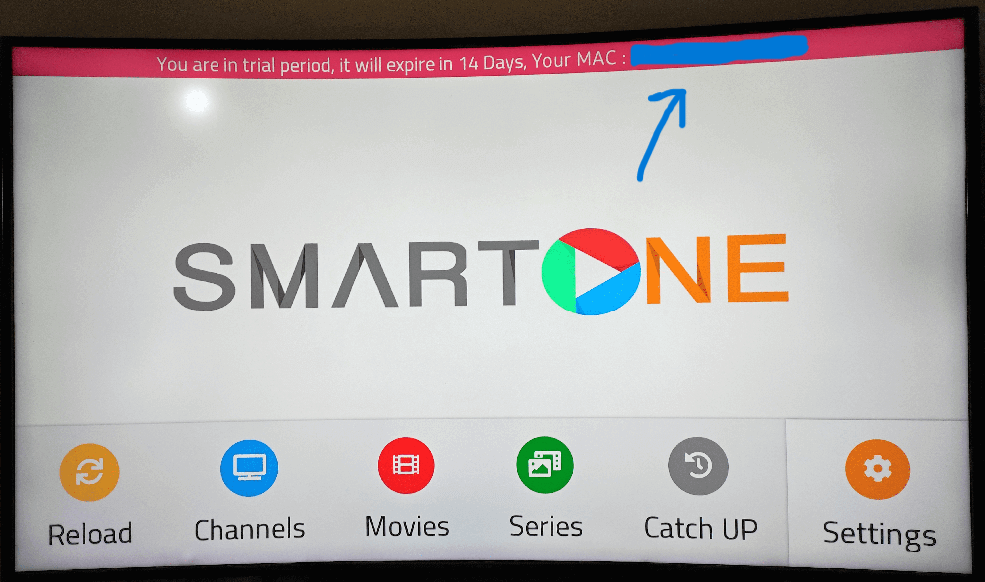
3. Abre esta web: https://smartone-iptv.com/plugin/smart_one/main_generate
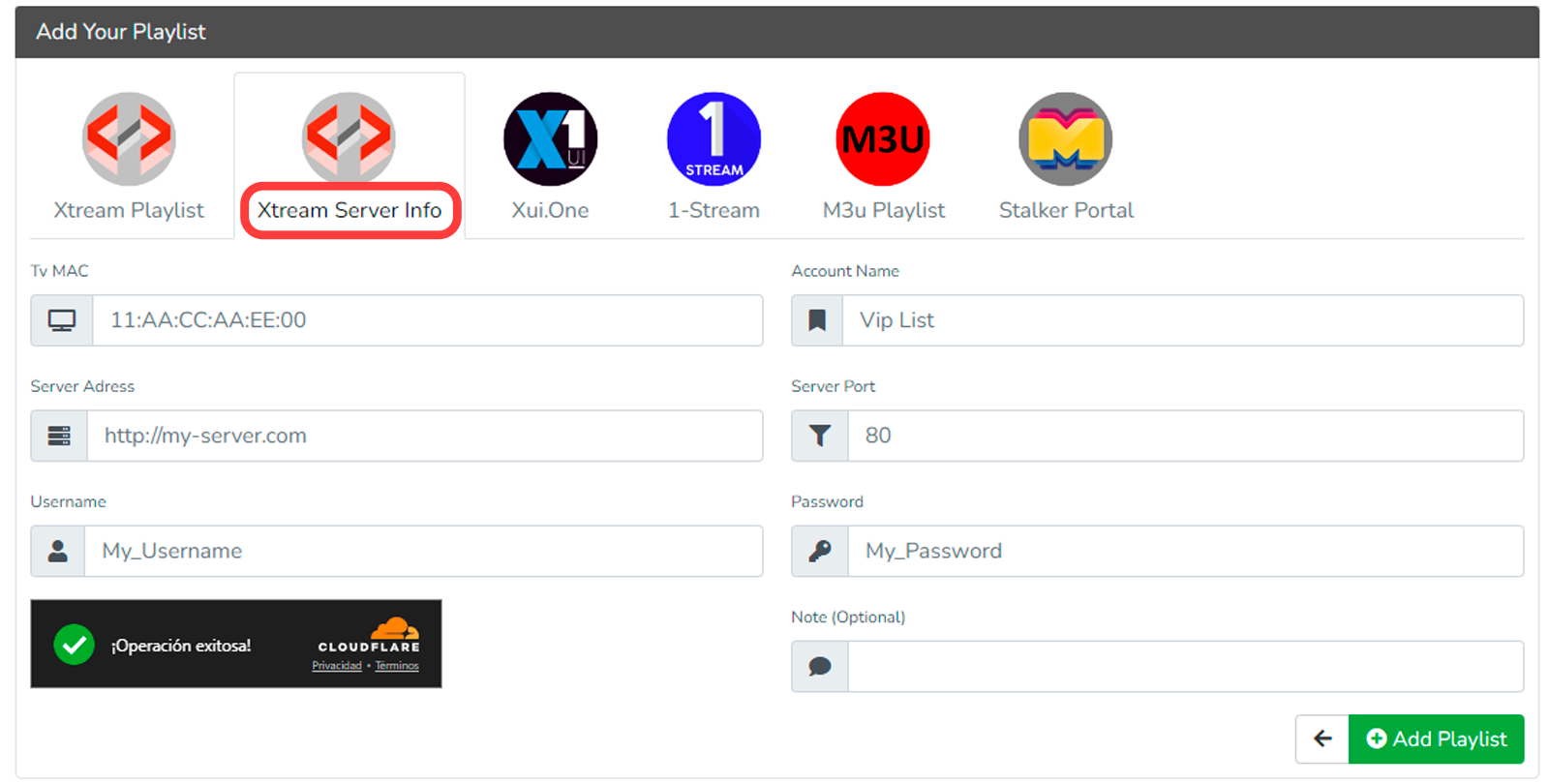
4. Selecciona "Xtream Server Info" y completa lo que te pide la página.
5. Presiona “Add Playlist (añadir lista)”
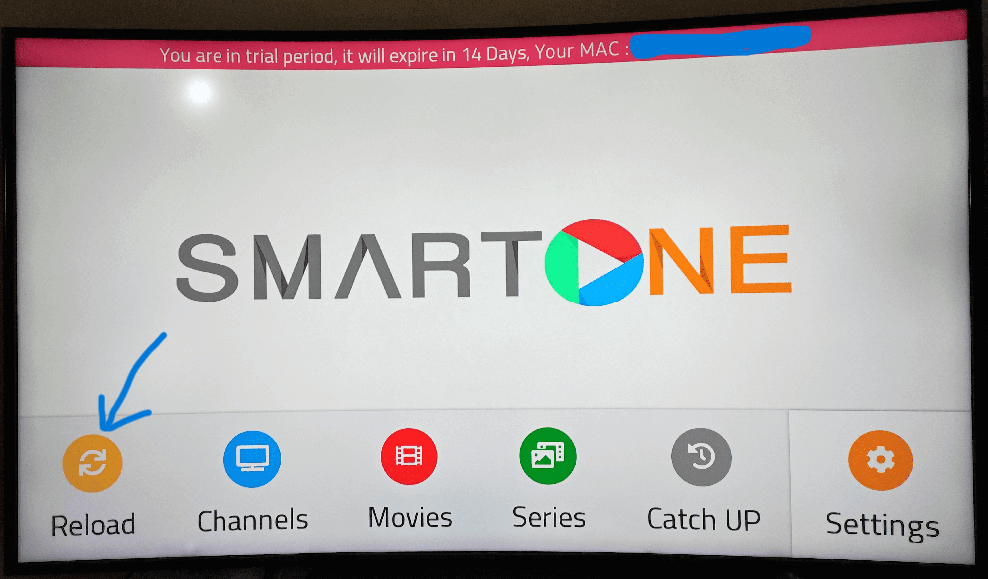
6. Reinicia la app o recarga la lista.
App 2: IPTV SMARTERS PRO
En televisores Samsung
Paso 1 : Pulsa Smart Hub en el mando.
Paso 2 : Busca Smarters Pro e instálala.
Paso 3 : Accede a la app con los datos que te enviamos: nombre de usuario, contraseña y URL.
En televisores LG
Paso 1 : Pulsa Inicio del mando y abre LG Content Store.
Paso 2 : Busca Smarters Pro e instálala.
Paso 3 : Accede a la app con los datos que te enviamos: nombre de usuario, contraseña y URL.
Perfecto, IPTV Smarters ya está instalada
Paso 1:
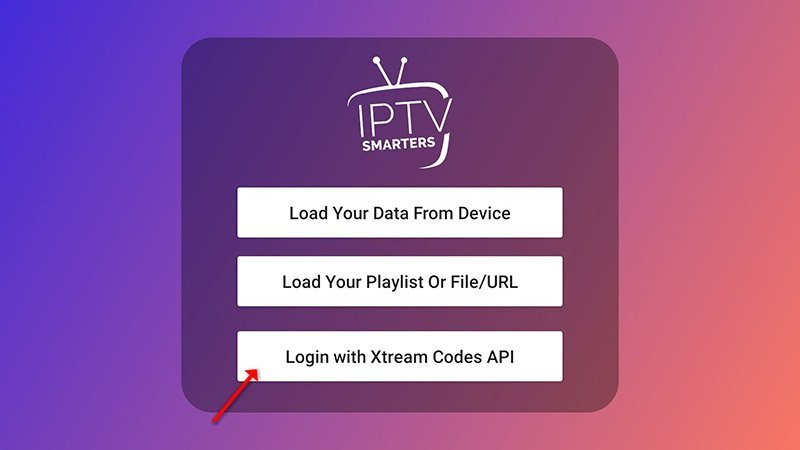
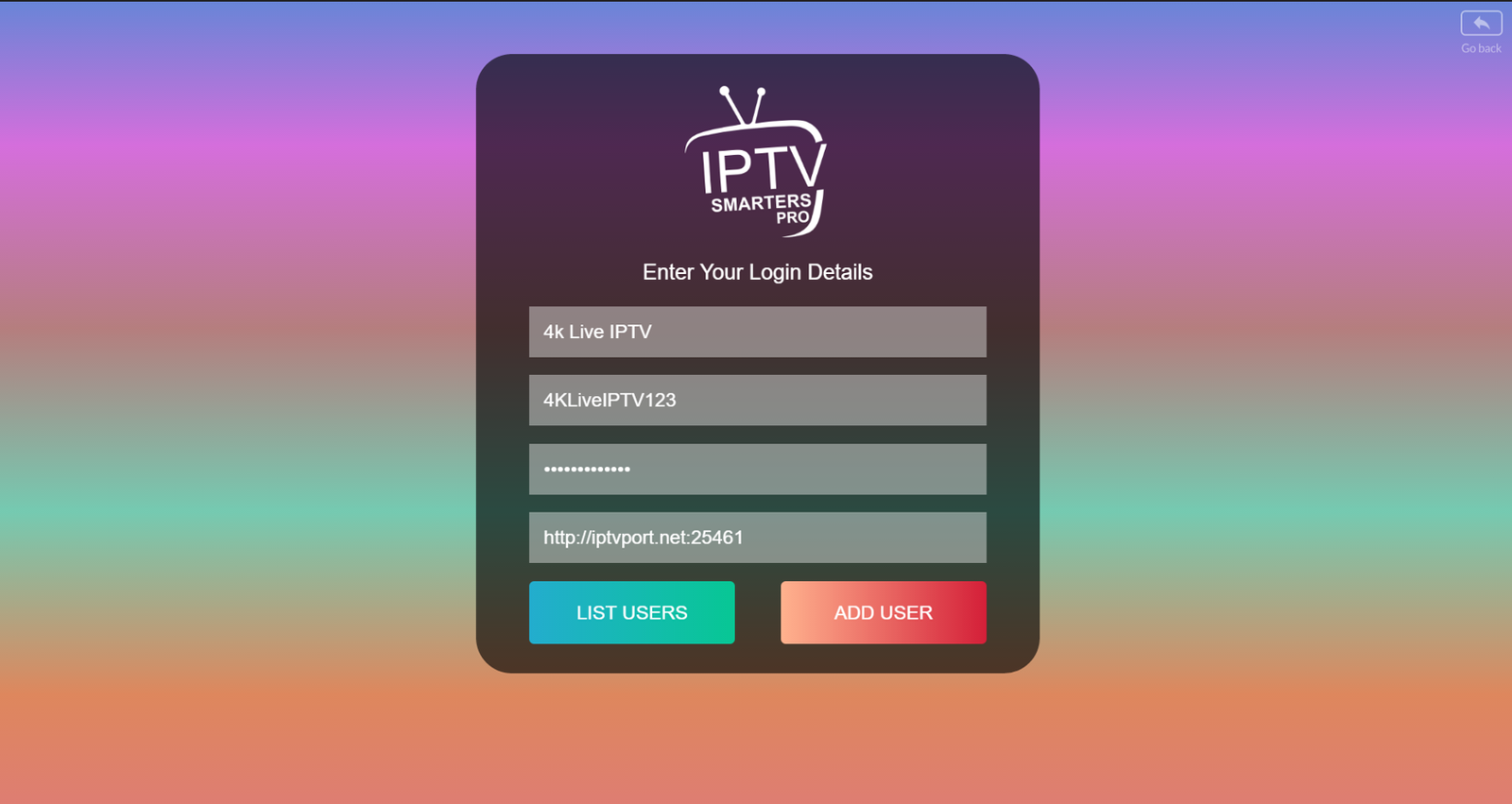
Abre la app recién instalada y toca “Añadir usuario” y después toca “Iniciar sesión con Xtream Codes API“.
Paso 2:
Rellena la primera casilla con el nombre que te guste, por ejemplo “Elite IPTV”. En las demás casillas escribe el “Nombre de usuario” y la “Contraseña” y la “URL del servidor” que te llegó por Telegram, email o chat.
Toca “AÑADIR USUARIO” para
seguir adelante.
Paso 3:
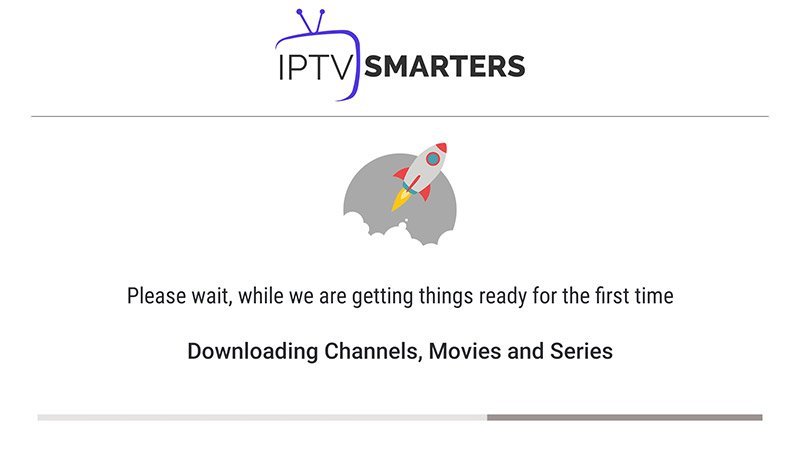
Dale unos segundos.
Paso 4:
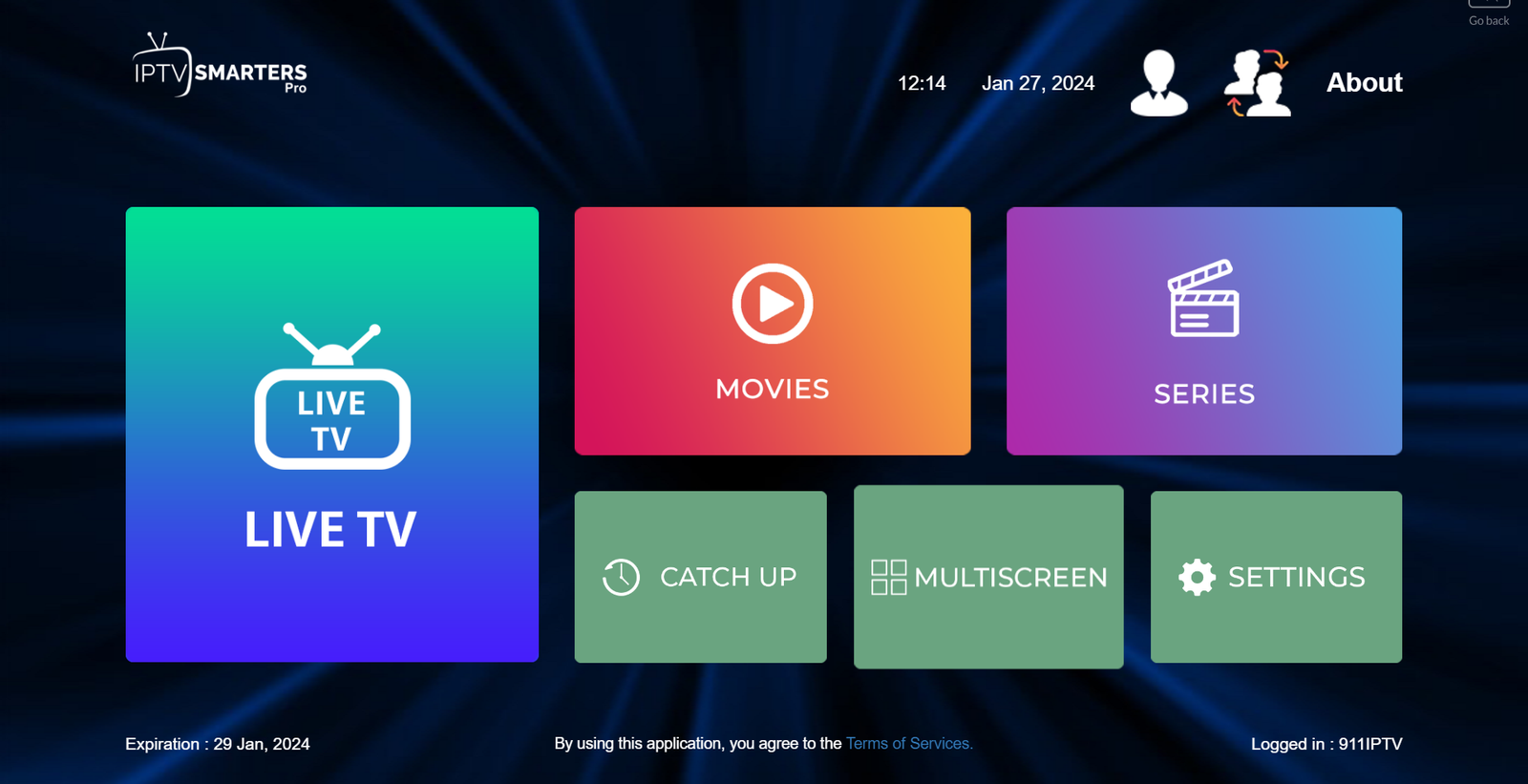
Entra en el icono “TV en vivo”.
Paso 5:
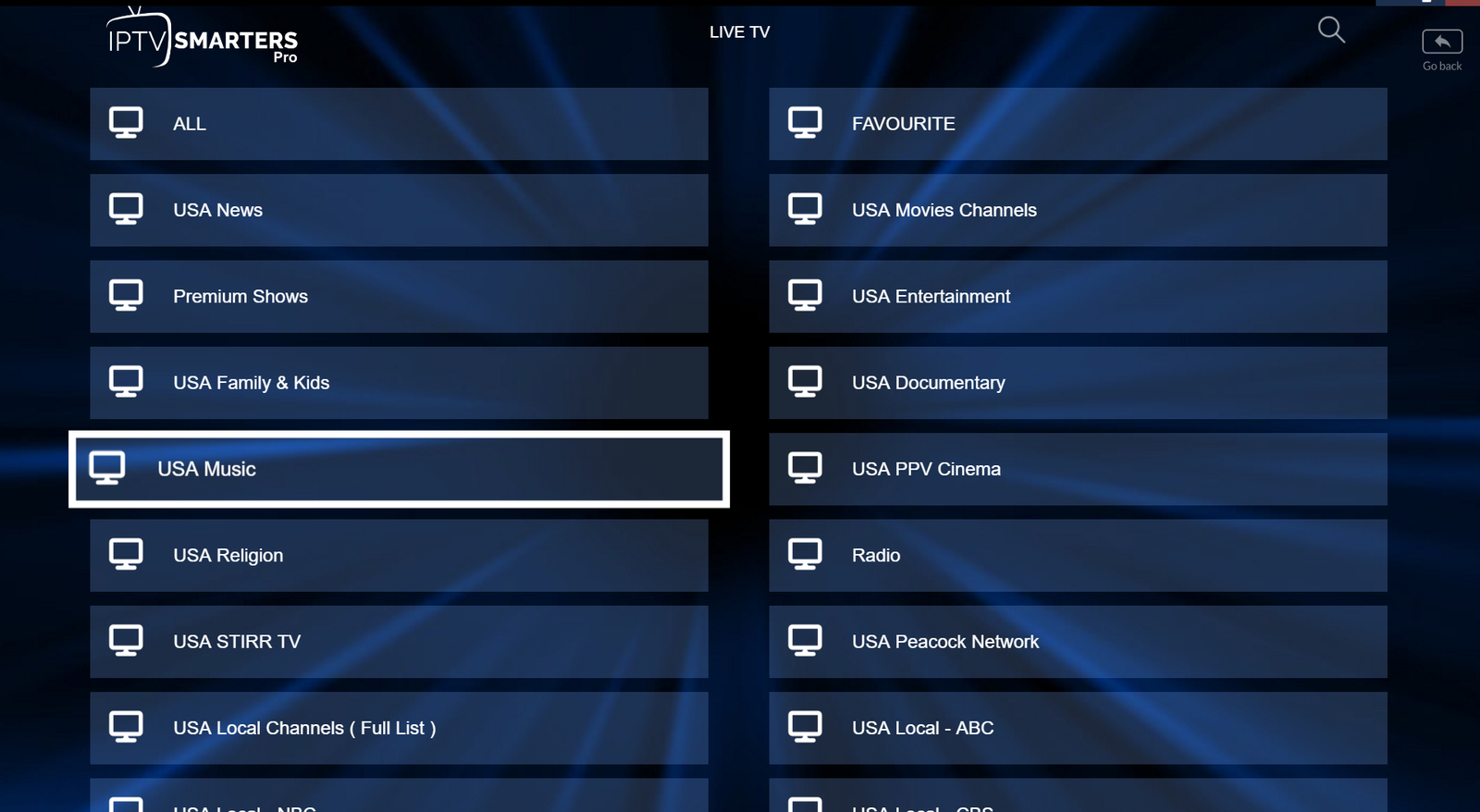
Busca la categoría de canales que te interese (por ejemplo, deportes) y entra.
Paso 6:
Elige el canal y, para terminar, toca dos veces la ventana pequeña para pasarla a pantalla completa. ¡A disfrutar del partido!
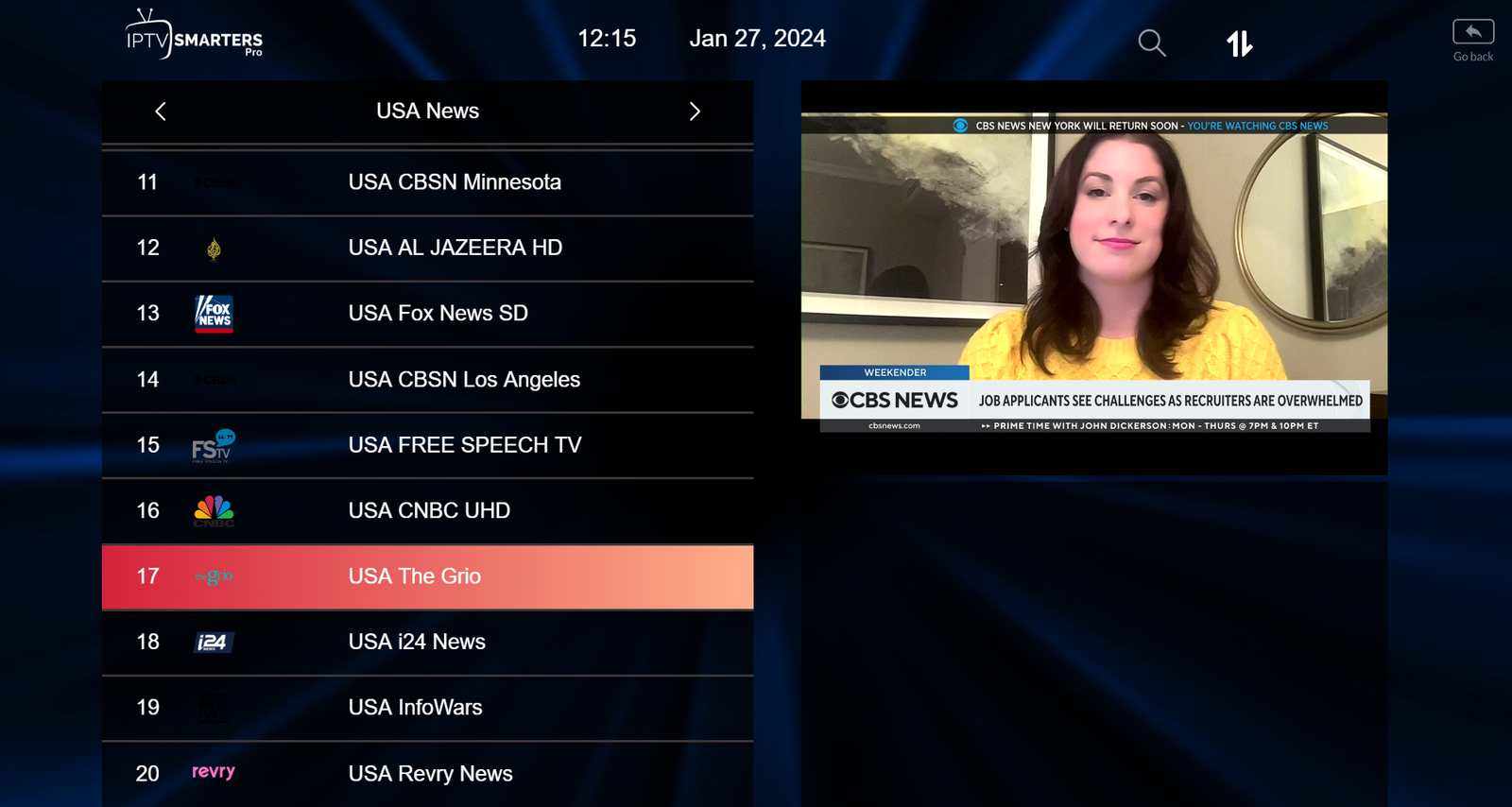
App 3: IBO PLAYER
Instalación de IBO PLAYER.
Ojo: es una app de pago. Se puede usar gratis los primeros 3 días; cuando terminen, hay que pagar la licencia de un año. Si te hace falta, escríbenos por email o Telegram y te ayudamos con la activación.
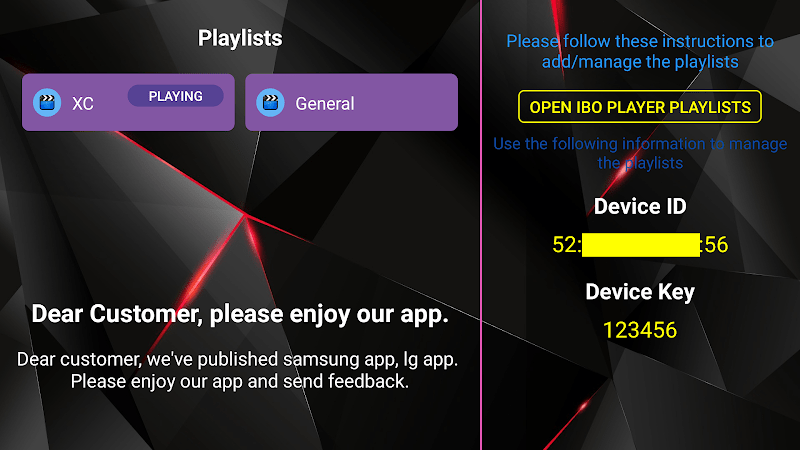
1. Busca en la tienda de apps de la tele IBO PLAYER, instálala, ábrela y ve a cambiar lista de reproducción.

2. Copia los dos códigos que aparecen: ID del dispositivo y clave.
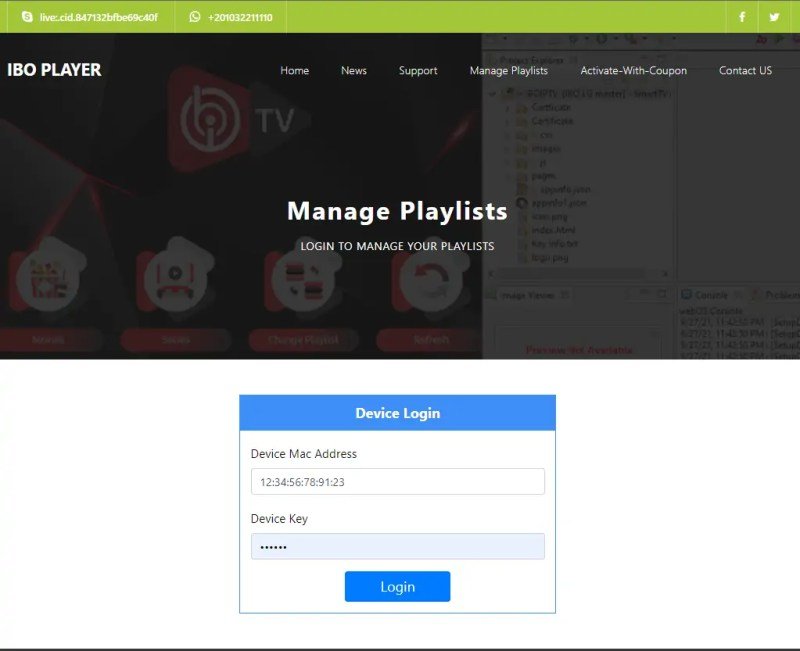
3. Abre la página de IBO Player https://iboplayer.com/device/login, pon el ID y la clave del aparato y pulsa Iniciar sesión.
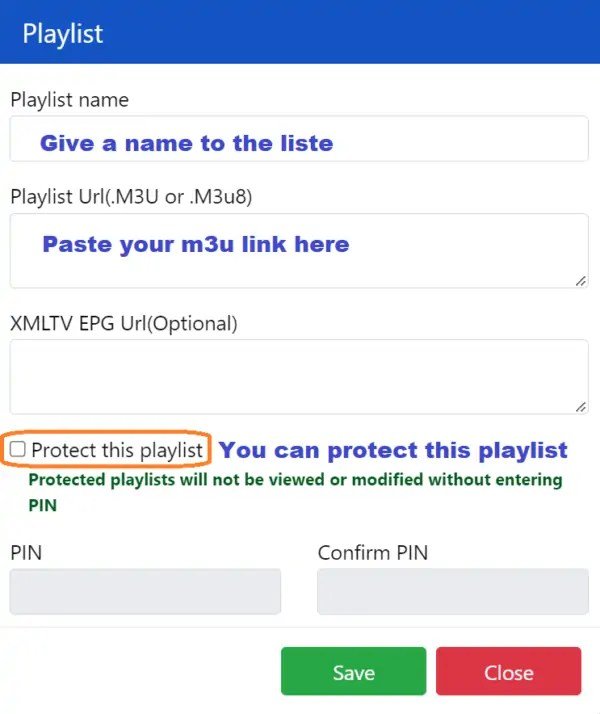
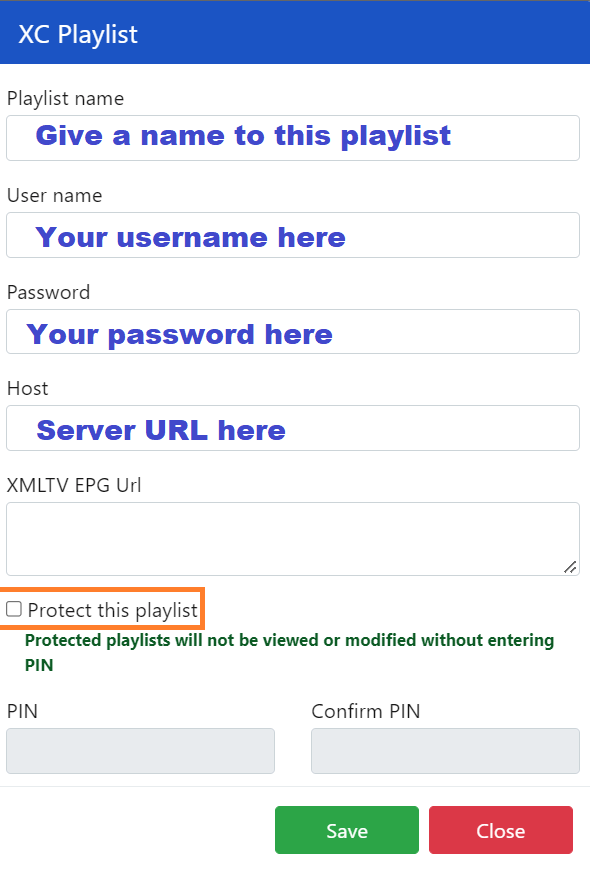
4. Una vez dentro, hay dos maneras de configurarla: con un enlace m3u (+Agregar lista de reproducción) o rellenando los campos de Xtream Codes (+Agregar lista de reproducción XC), lo que prefieras.
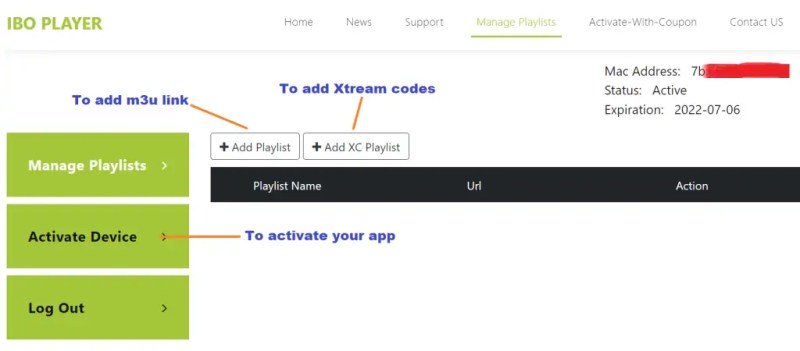
5.1. Forma 1: añade tu enlace m3u con +Agregar lista de reproducción.
5.2. Forma 2: con los datos de Xtream codes.
6. Reinicia la app en la tele para que aparezca la lista con el nombre que le diste en su sitio web.
App 4: SET IPTV
Instalación de SET IPTV
SET IPTV está en la tienda de aplicaciones de la Smart TV. Empieza descargándola desde la tienda de tu Smart TV.
Ojo: es una app de pago. Se puede usar gratis los primeros 3 días; cuando terminen, hay que pagar la licencia de un año. Si te hace falta, escríbenos por email o Telegram y te ayudamos con la activación.
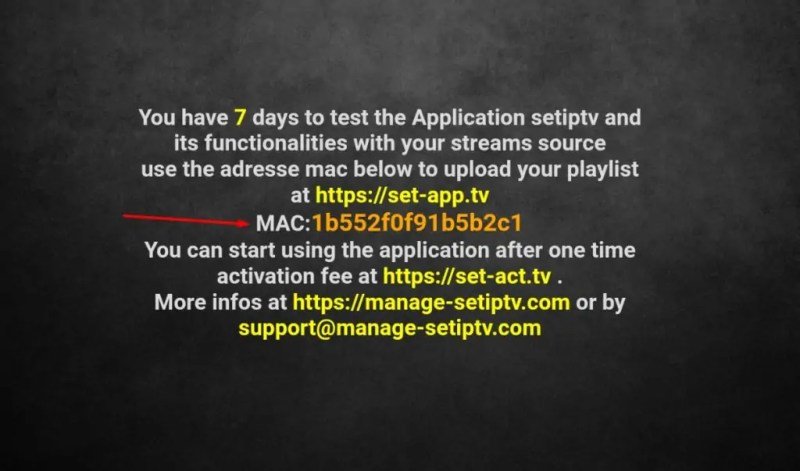
1. Con SET IPTV instalada desde la tienda de la tele, ábrela, ve a INFO y copia el código MAC de tu TV.
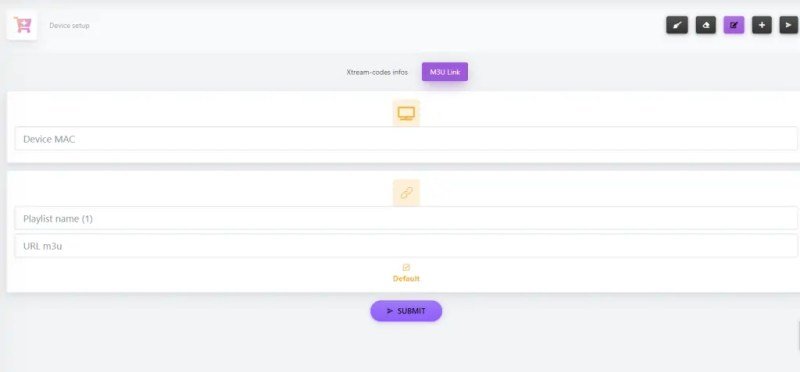
2. Entra después en la web de SET IPTV https://setsysteme.com/set.app y pon la MAC de la tele; pega la URL (enlace M3u) que te mandamos y pulsa ENVIAR.
3. Reinicia la tele o cierra la app y vuelve a entrar para que coja los cambios.
Después abre TV en vivo (canales), VOD (películas) o SERIES.
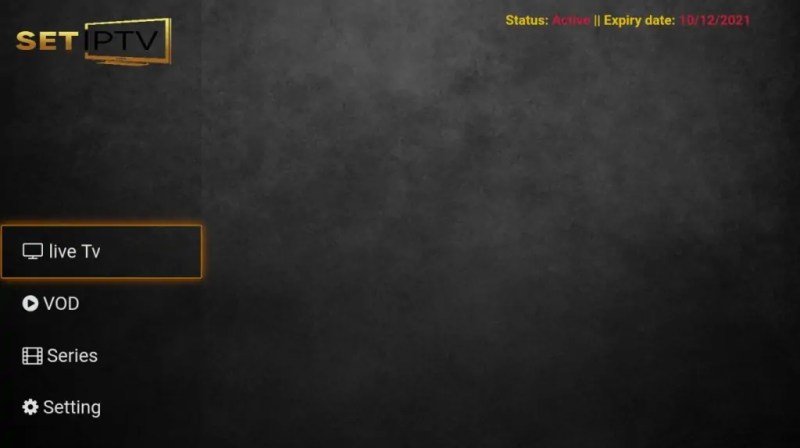
4. Ya está todo en tu tele: TV en directo, películas y series.
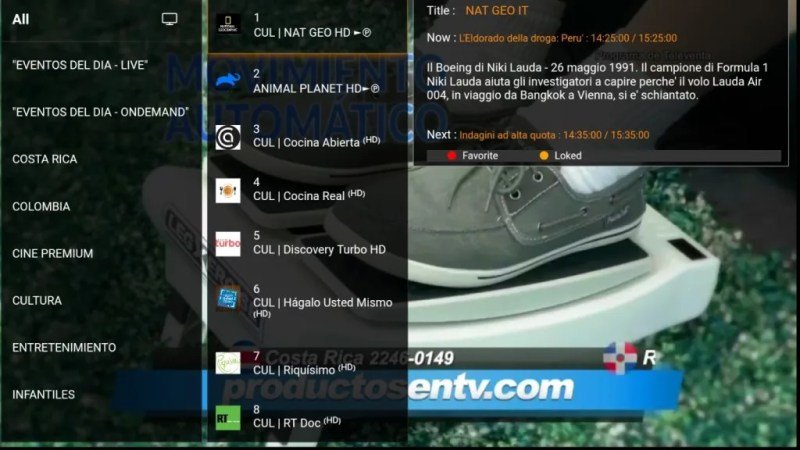
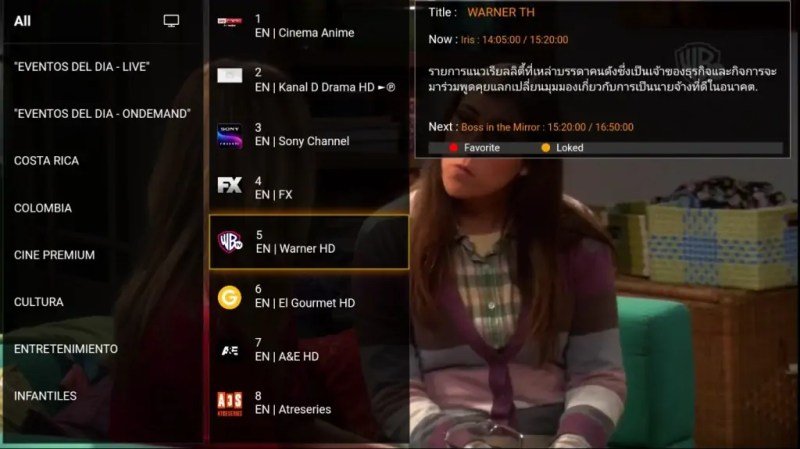
5. Para ver a pantalla completa, toca el canal seleccionado.
App 5: FLIX IPTV
Te contamos cómo instalar, configurar y usar Flix IPTV en tu tele
Ojo: es una app de pago. Se puede usar gratis los primeros 3 días; cuando terminen, hay que pagar la licencia de un año. Si te hace falta, escríbenos por email o Telegram y te ayudamos con la activación.
Flix IPTV se instala igual que cualquier otra app: entra en la tienda de tu Smart TV y búscala por el nombre.
Puesta en marcha de Flix IPTV
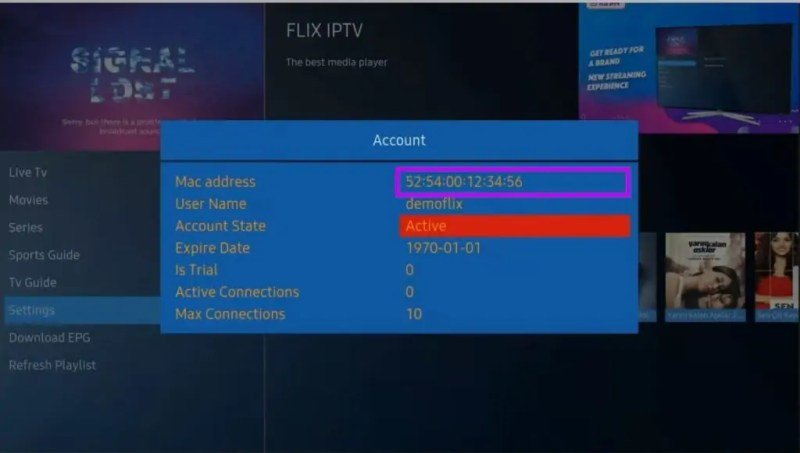
1. Tras instalarla, ábrela y te enseñará su dirección MAC en la pantalla.
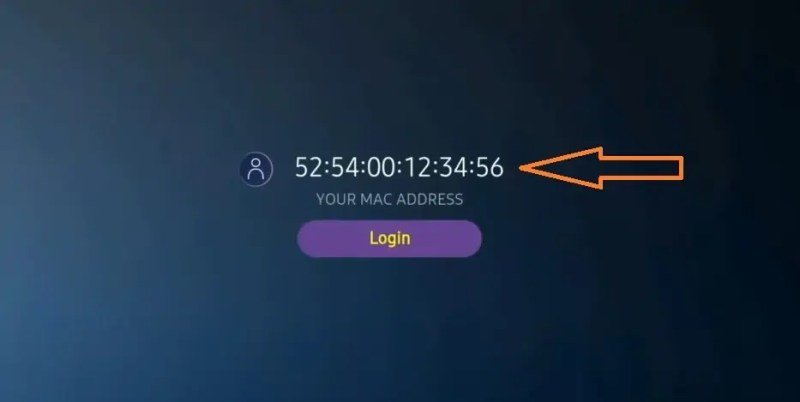
¿No apuntaste la MAC? Está en el menú izquierdo, en Configuración, bajando hasta Cuenta de usuario.
2. Entra en: https://flixiptv.eu/mylist
3. Rellena el formulario con la MAC y tu enlace m3u, y dale a Enviar.
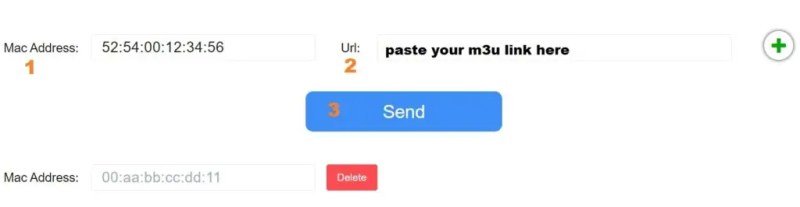
4. Por último, reinicia la aplicación o actualizar la lista en Configuración > Cambiar lista de reproducción. Verás un mensaje para recargar la lista: acepta con OK.
App 1: IPTV SMARTERS PRO
Paso 1:
Abre la app recién instalada y toca “Añadir usuario” y a continuación elige “Xtream Codes“.
Paso 2:
Rellena la primera casilla con el nombre que te guste, por ejemplo “Elite IPTV”. En las demás casillas escribe el “Nombre de usuario” y la “Contraseña” y la “URL del servidor” que te llegó por Telegram, email o chat.
Toca “AÑADIR USUARIO” para
seguir adelante.
Paso 3:
Dale unos segundos.
Paso 4:
Entra en el icono “TV en vivo”.
Paso 5:
Busca la categoría de canales que te interese (por ejemplo, deportes) y entra.
Paso 6:
Elige el canal y, para terminar, toca dos veces la ventana pequeña para pasarla a pantalla completa. ¡A disfrutar del partido!
App 1: IPTV SMARTERS PRO
En Windows, instálala desde aquí: https://www.filehorse.com/download-iptv-smarters-pro/
En Mac, instálala desde aquí: https://iptv-smarters.io/downloads/
Perfecto, IPTV Smarters ya está instalada.
Configuración con Xtream Codes API
Paso 1:
Abre la app recién instalada y toca “Agregar usuario” y después toca “Iniciar sesión con Xtream Codes API“.
Paso 2:
Rellena la primera casilla con el nombre que te guste, por ejemplo “Elite IPTV”. En las demás casillas escribe el “Nombre de usuario” y la “Contraseña” y la URL del servidor que te llegó por email o Telegram.
Toca “AGREGAR USUARIO”
para seguir adelante.
Paso 3:
Dale unos segundos.
Paso 4:
Entra en el icono de “Televisión en vivo”.
Paso 5:
Busca la categoría de canales que te interese (por ejemplo, deportes) y entra.
Paso 6:
Elige el canal y, para terminar, toca dos veces la ventana pequeña para pasarla a pantalla completa. ¡A disfrutar del partido!
Portal web
Puedes disfrutar de todo el contenido de Elite IPTV a través del navegador. Te daremos acceso a nuestra plataforma web una vez adquirida tu suscripción.
App 1: SMARTERS PLAYER LITE
Bájate la app aquí:
https://apps.apple.com/es/app/smarters-player-lite
Perfecto, SMARTERS PLAYER LITE ya está instalada
Paso 1:
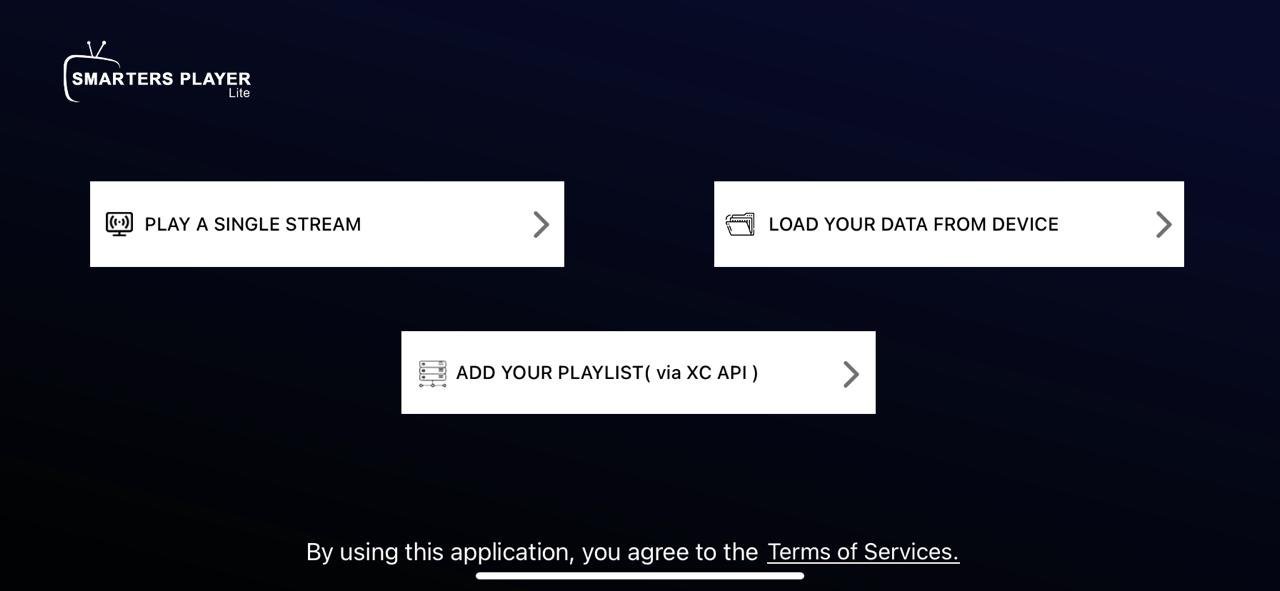
Abre la app recién instalada y toca “AÑADIR TU LISTA DE REPRODUCCIÓN (a través de XC API)“.
Paso 2:
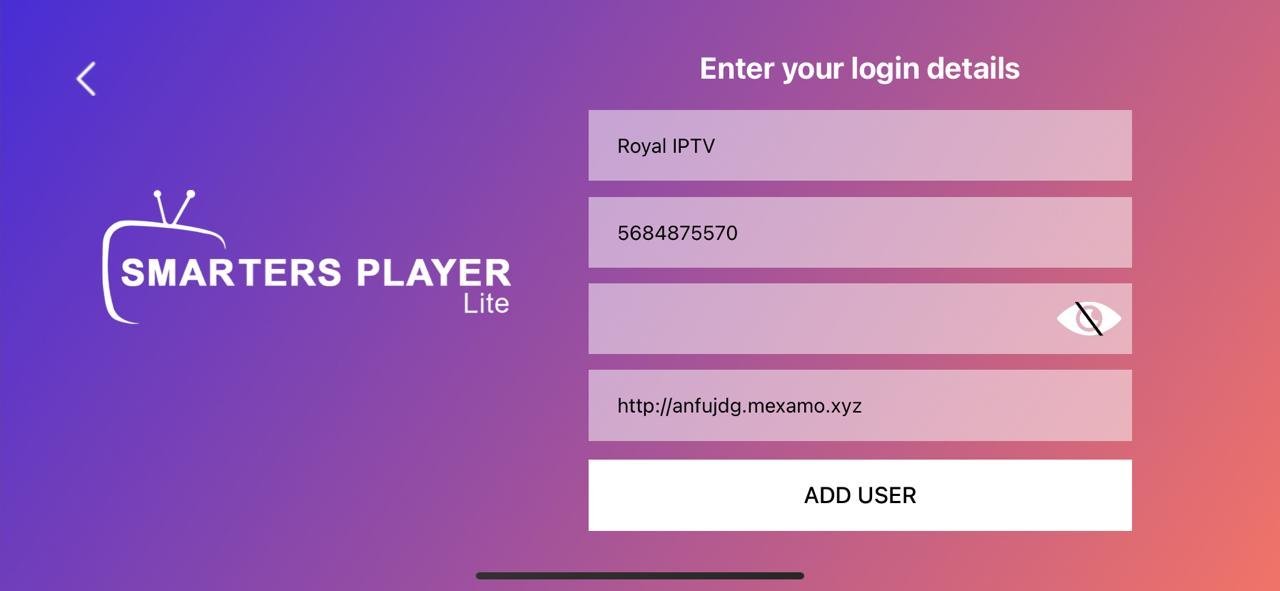
Rellena la primera casilla con el nombre que te guste, por ejemplo “Elite IPTV”. En las demás casillas escribe el “Nombre de usuario” y la “Contraseña” y la “URL del servidor” que te llegó por Telegram, email o chat.
Toca “AÑADIR USUARIO” para
seguir adelante.
Paso 3:
Dale unos segundos.
Paso 4:
Entra en el icono “TV en vivo”.
Paso 5:
Busca la categoría de canales que te interese (por ejemplo, deportes) y entra.
Paso 6:
Elige el canal y, para terminar, toca dos veces la ventana pequeña para pasarla a pantalla completa. ¡A disfrutar del partido!
App 1: IPTV SMARTERS PRO
IPTV Smarters se puede bajar de Google Play Store y de la App Store en Android e iOS, pero Amazon no la tiene en su tienda. Por eso, para usarla en el FireStick hay que instalarla de forma lateral.
Para meter apps de fuera en el aparato necesitas tener Apps de fuentes desconocidas habilitada o activada. Lo primero, entonces, es dejar eso preparado antes de instalar IPTV Smarters en el FireStick:
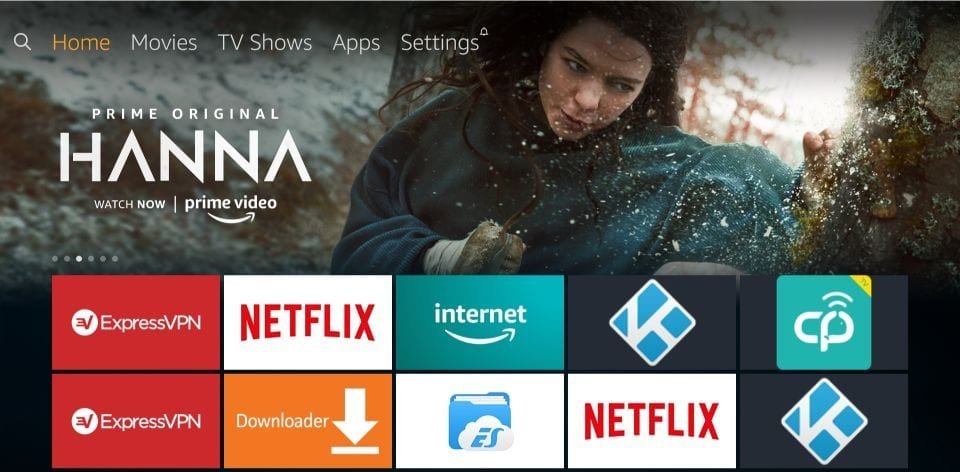
– Arriba, en la pantalla principal del FireStick, tienes la barra de menú.
Dentro de ella, entra en Configuración
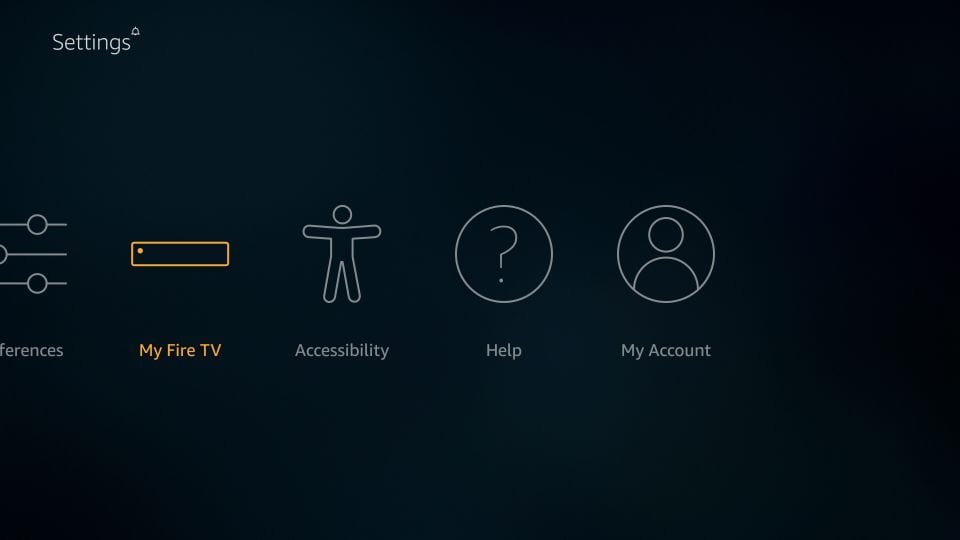
– Ya en Configuración, pulsa Mi Fire TV
– En las opciones que aparecen en la pantalla siguiente, entra en Opciones de desarrollador
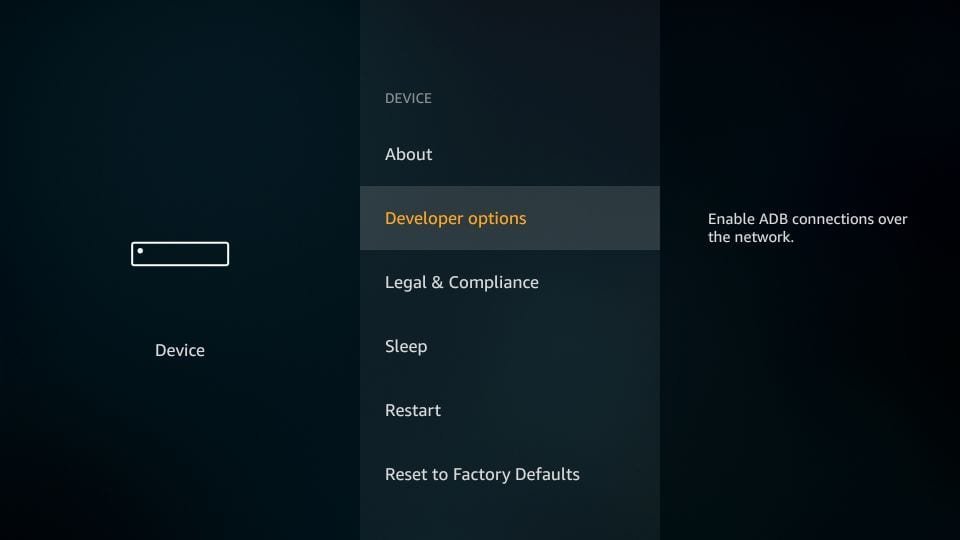
– Comprueba si Apps de fuentes desconocidas aparece como DESACTIVADO o ACTIVADO.
Si pone DESACTIVADO, pulsa una vez
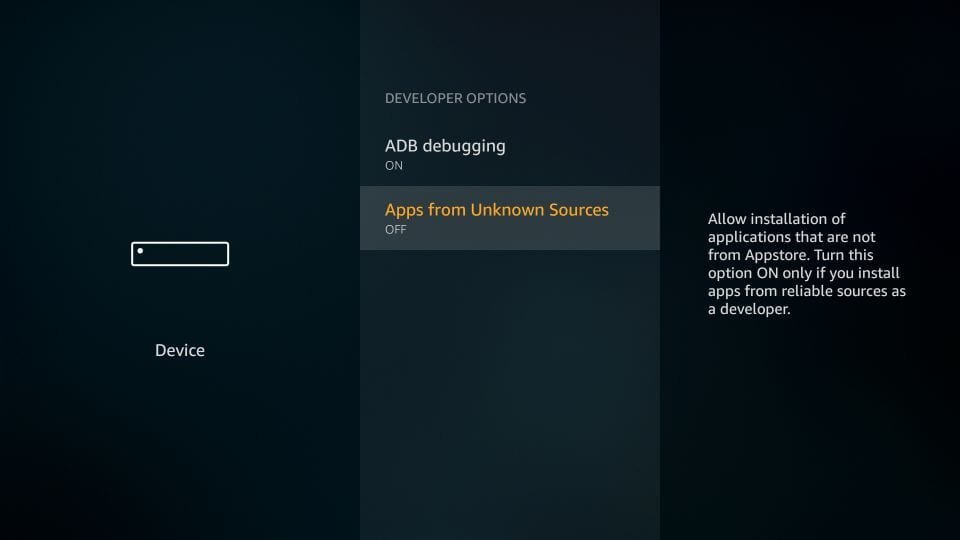
– Saldrá un mensaje corto de advertencia
Para dejar Apps de fuentes desconocidas activado, pulsa en Activar
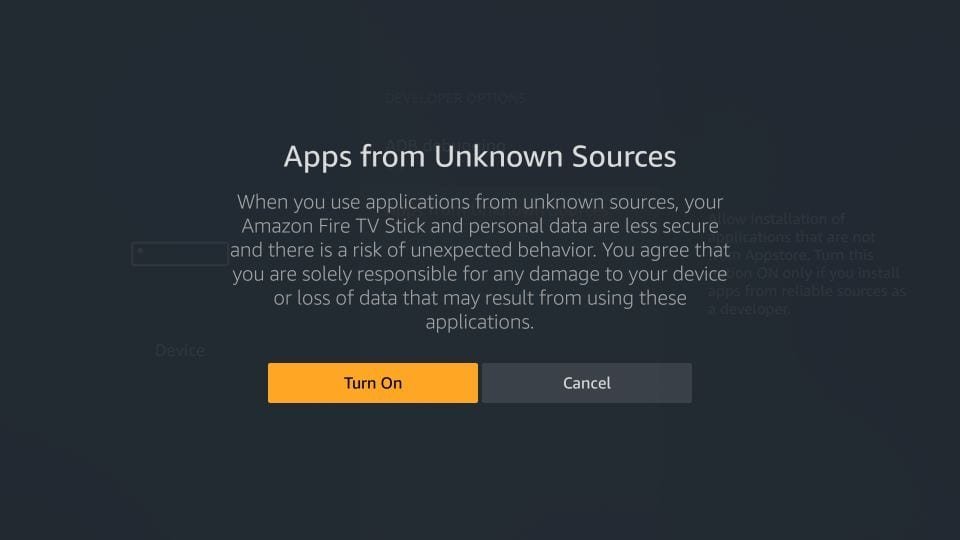
Hecho esto, el FireStick ya admite la instalación de IPTV Smarters y de otras apps externas. Sigue los pasos que tienes a continuación:
Paso 1:
Lo primero será instalar la app Downloader
Es la herramienta que usaremos para meter IPTV Smarters en el FireStick (que no permite bajar archivos desde el navegador).
Paso 2:
Colócate sobre la opción Buscar en el inicio del FireStick.
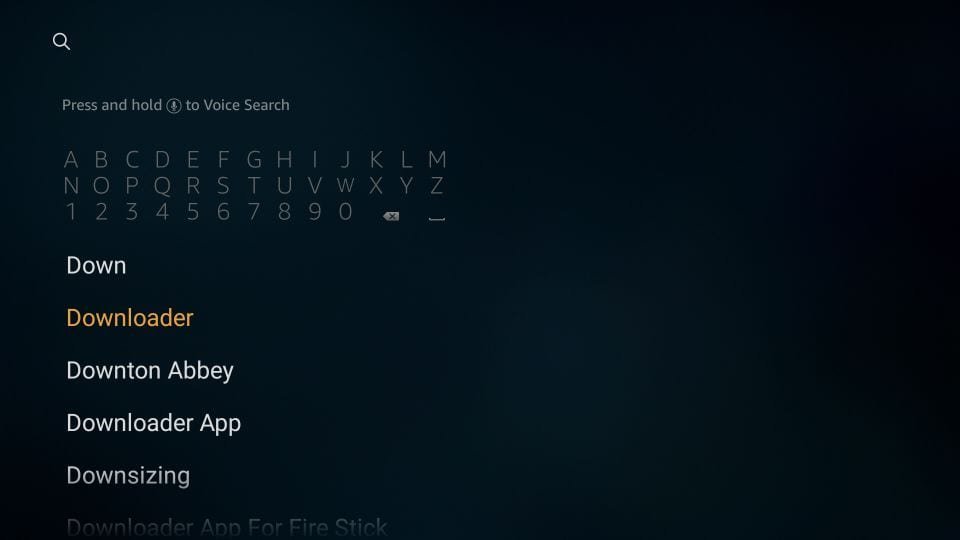
Teclea el nombre de la app ( Downloader).
Selecciona Downloader cuando salga entre los resultados.
Pulsa el icono de Downloader en la pantalla que aparece y descárgala e instálala.
Paso 3:
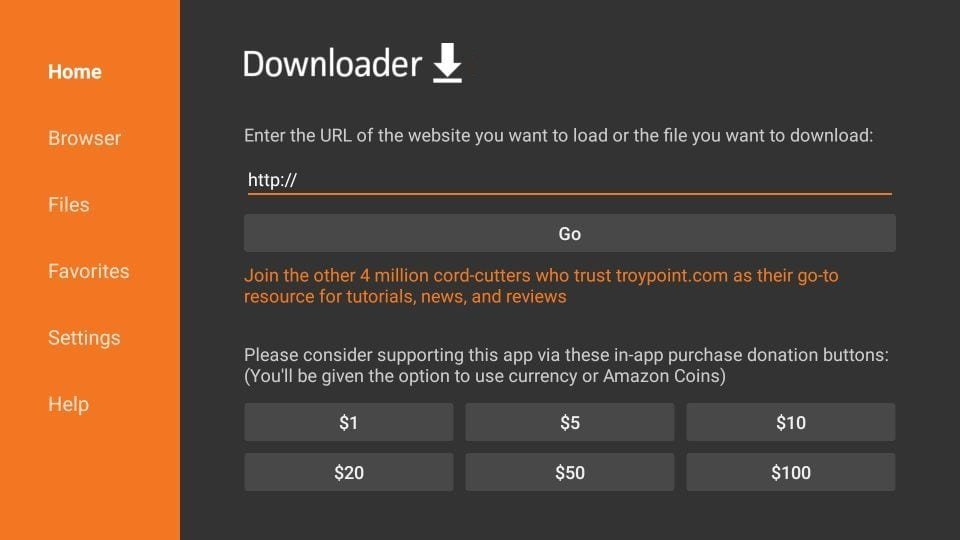
Ya puedes abrir Downloader
Al abrirla por primera vez verás varios avisos. Ve cerrándolos hasta que aparezca esta pantalla.
Aquí pulsa en la casilla de URL, a la derecha (fíjate en que la opción Inicio del menú lateral izquierdo esté marcada), donde pone ‘http://’
Paso 4:
Teclea este código para descargar la app: 136026
Haz clic en IR / Go
Paso 5:
Espera uno o dos minutos a que IPTV Smarters se baje al FireStick.
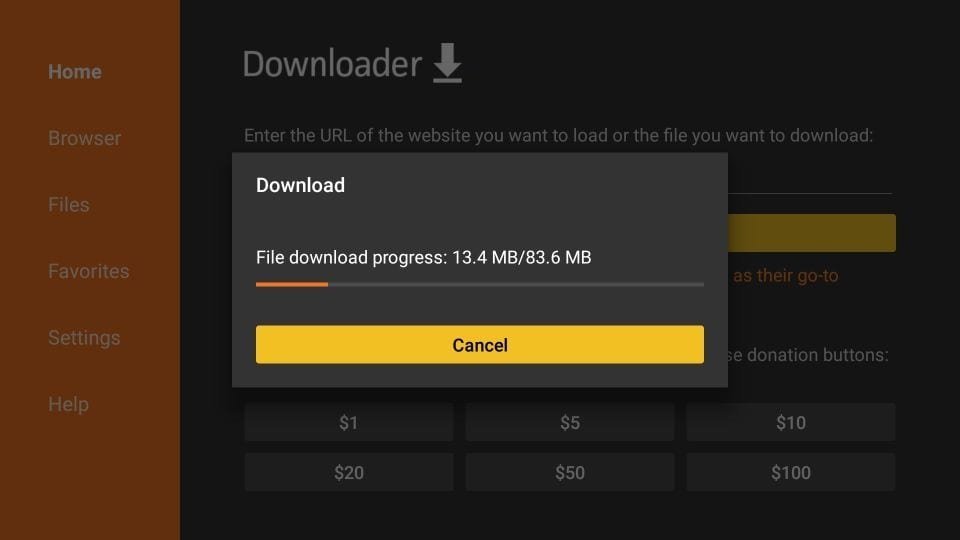
Paso 6:
Terminada la descarga, la app Downloader abrirá el APK y arrancará la instalación.
Haz clic en Instalar
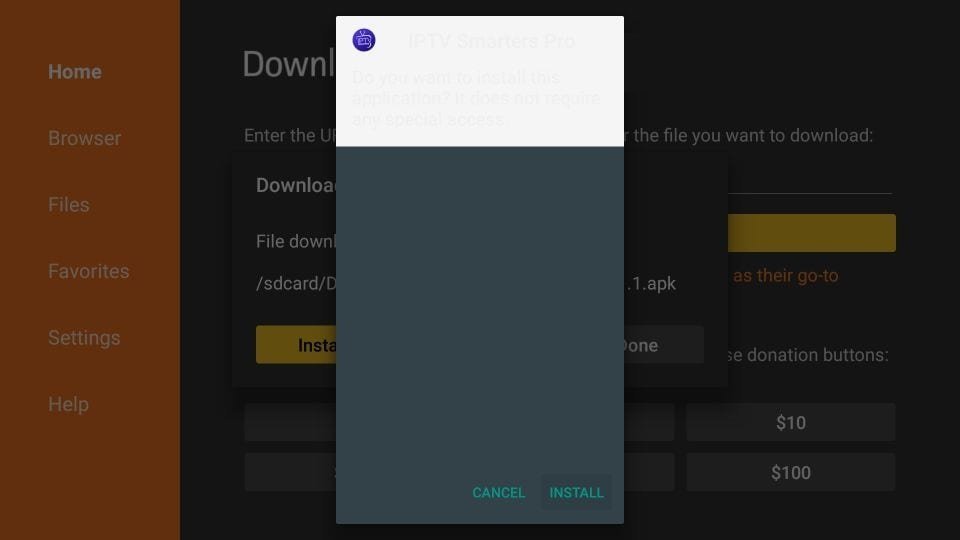
Paso 7:
Deja que termine la instalación
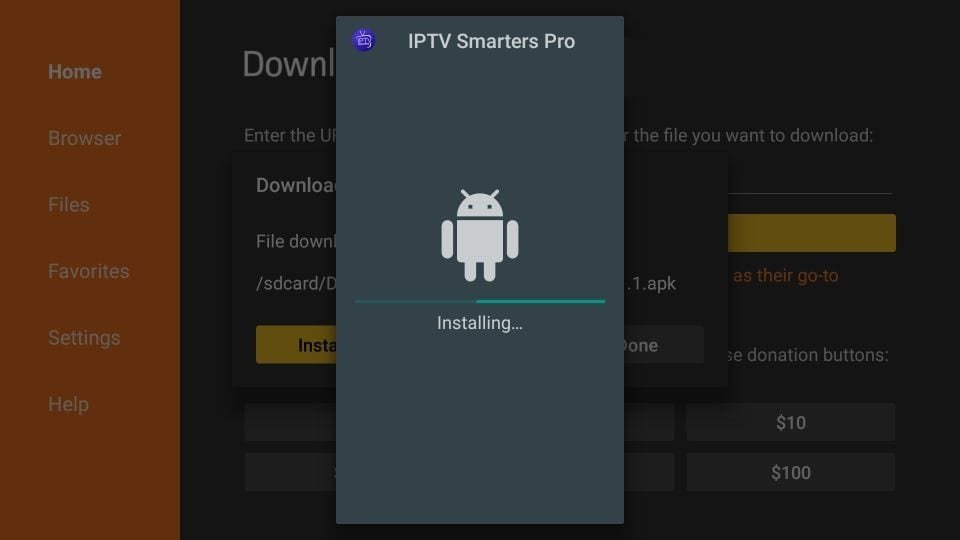
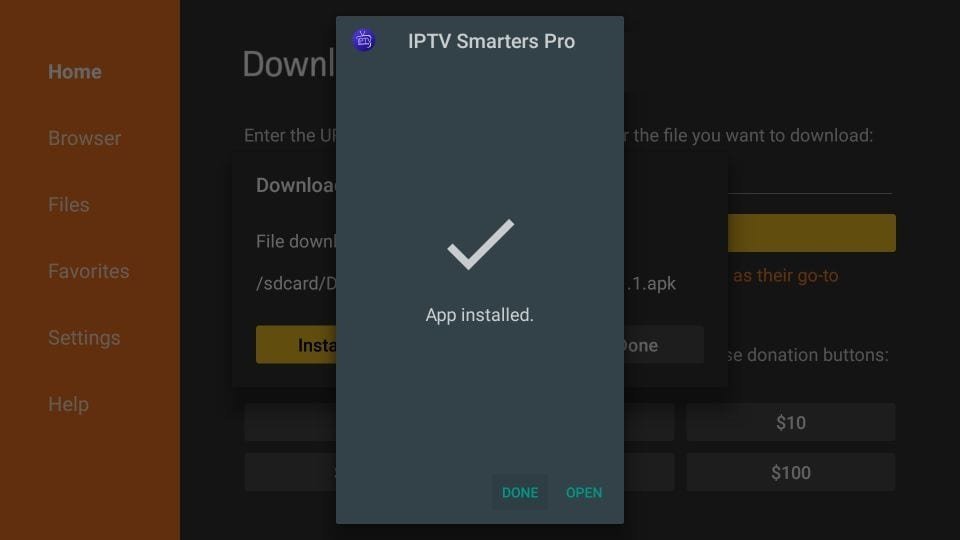
Paso 8:
Al acabar te aparecerá el aviso App instalada
Puedes darle a ABRIR y empezar ya con IPTV Smarters.
Te aconsejamos pulsar HECHO para que antes borres el APK y no ocupe espacio en el FireStick.
Paso 9:
Si pulsaste HECHO, vuelves a la pantalla de Downloader.
Haz clic en Eliminar
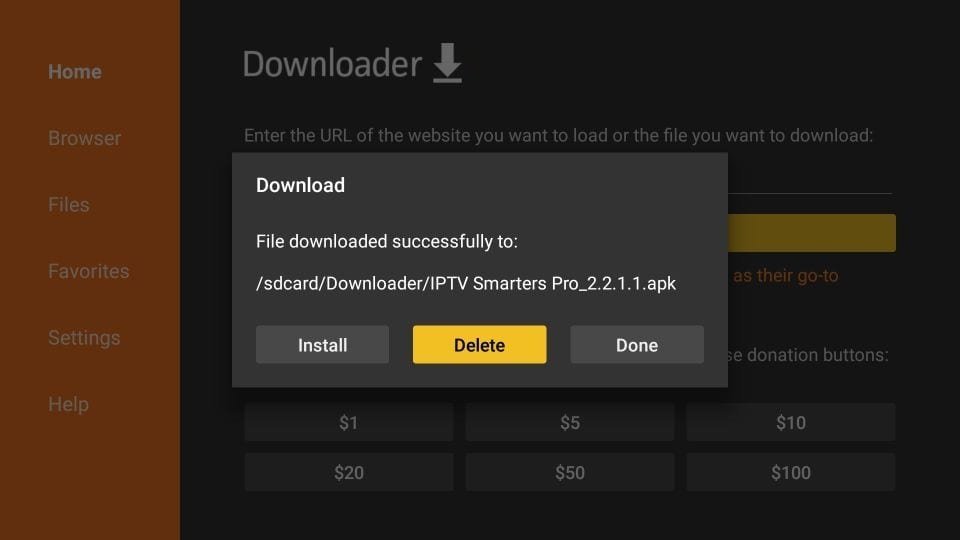
Paso 10:
Pulsa otra vez en Eliminar
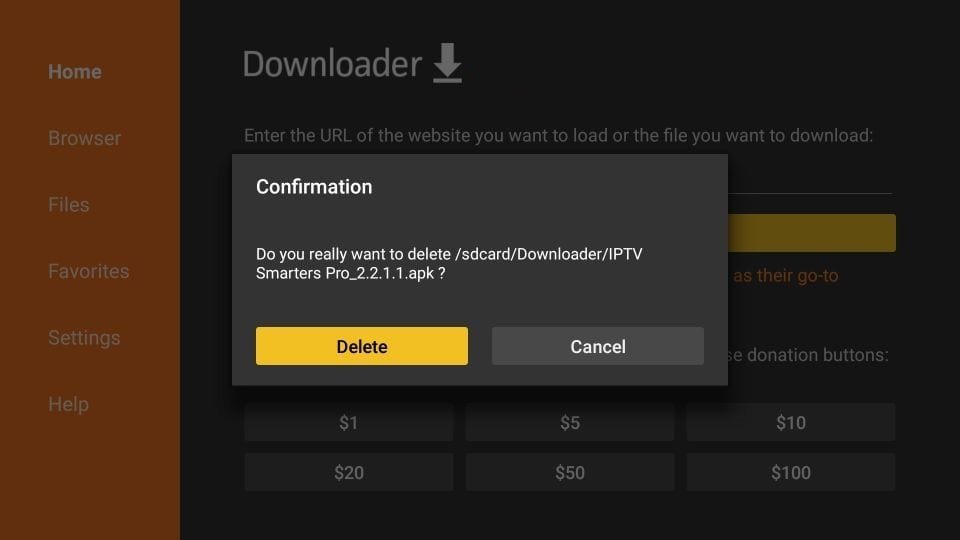
Perfecto, IPTV Smarters ya está en tu FireStick.
Paso 1:
Abre la app recién instalada y toca “Añadir usuario” y luego pulsa en “Iniciar sesión con API de Xtream Codes“.
Paso 2:
Rellena la primera casilla con el nombre que te guste, por ejemplo “Elite IPTV”. En las demás casillas escribe el “Nombre de usuario” y la “Contraseña” y la “URL del servidor” que te llegó por Telegram, email o chat.
Toca “AÑADIR USUARIO” para seguir adelante.
Paso 3:
Dale unos segundos.
Paso 4:
Entra en el icono “TV en vivo“.
Paso 5:
Busca la categoría de canales que te interese (por ejemplo, deportes) y entra.
Paso 6:
Elige el canal y, para terminar, toca dos veces la ventana pequeña para pasarla a pantalla completa. ¡A disfrutar del partido!
App 1: MYTV Online 2
Las cajas FormulerZ son uno
de los mejores receptores para ver deporte por IPTV.
Su gran punto fuerte es que
admiten tanto el
sistema de portal basado en
MAC como las listas en formato
M3U.
La FormulerZ8 es el modelo más reciente
de Formuler, con la app
MYTV Online 2 que soporta
streaming Ultra HD
4K.
Así se cargan los canales
IPTV en MYTV Online 2 en una FormulerZ8.
Las instrucciones valen para todos los modelos de Formuler:
Paso 1:
Abre la app de IPTV que traen los
Formuler
MYTV Online 2.
Si no la tienes, puedes
instalarla desde
Google Play.
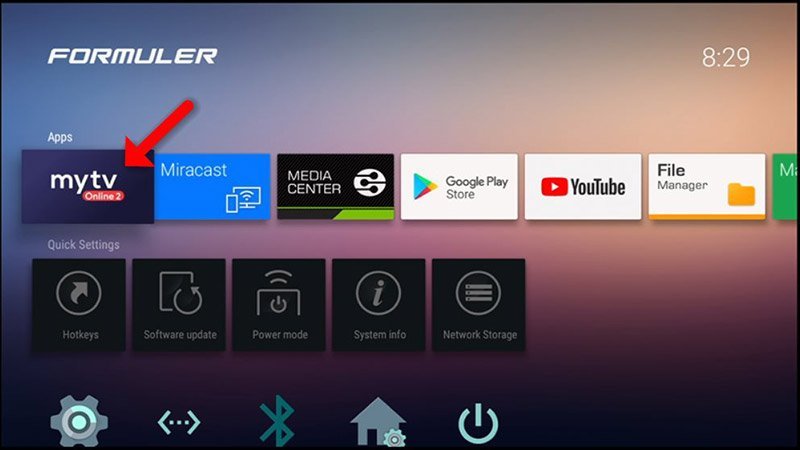
Paso 2:
Puedes ver la MAC de la
caja en la esquina superior derecha de esta pantalla.
Importante:
Envíanos esa dirección MAC por
email o Telegram y te crearemos la URL del
portal para el paso siguiente.
De las dos opciones que salen, elige “Agregar portal” para configurarlo como un receptor basado en MAC igual que un MAG.
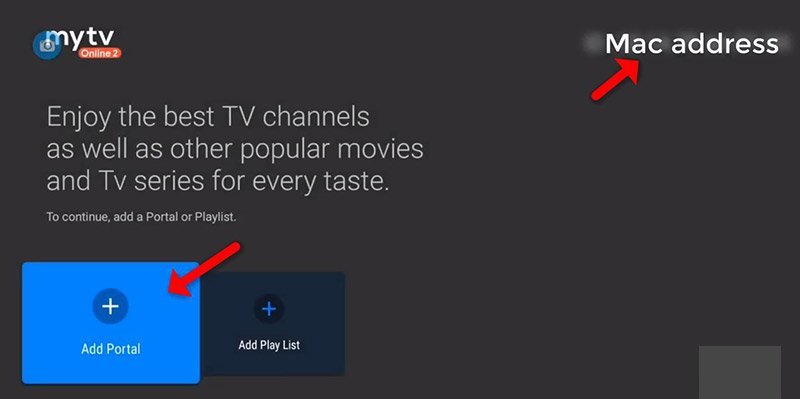
Paso 3:
Ingresa un
Apodo del portal (Ejemplo:
Elite IPTV).
Ingresa la
URL del portal de IPTV que
te enviamos y pulsa
“CONECTAR”.
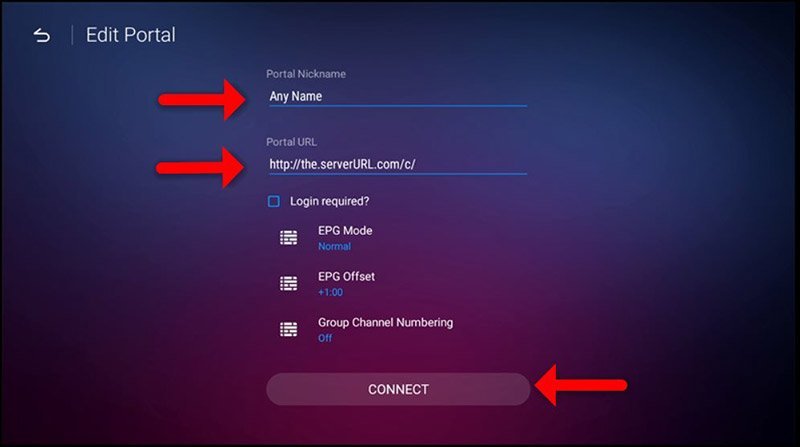
Paso 4:
¡Listo! Ya te aparecen todos los canales de tu suscripción.
MAG BOX
Sigue estos pasos sencillos y
tendrás listo tu MAG (250/254/256...).
Paso 1: Mientras el MAG se está
encendiendo, sale la pantalla principal del portal.
Entra entonces en "ajustes" y pulsa el
botón del mando "CONFIGURACIÓN/SET".
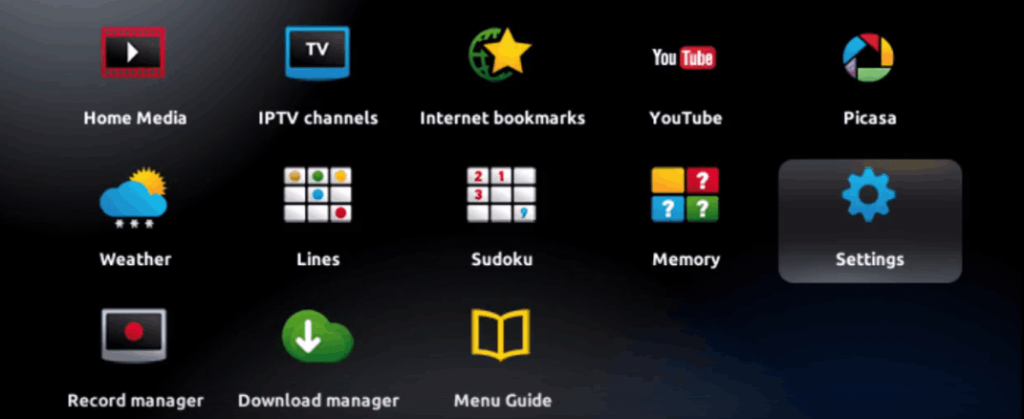
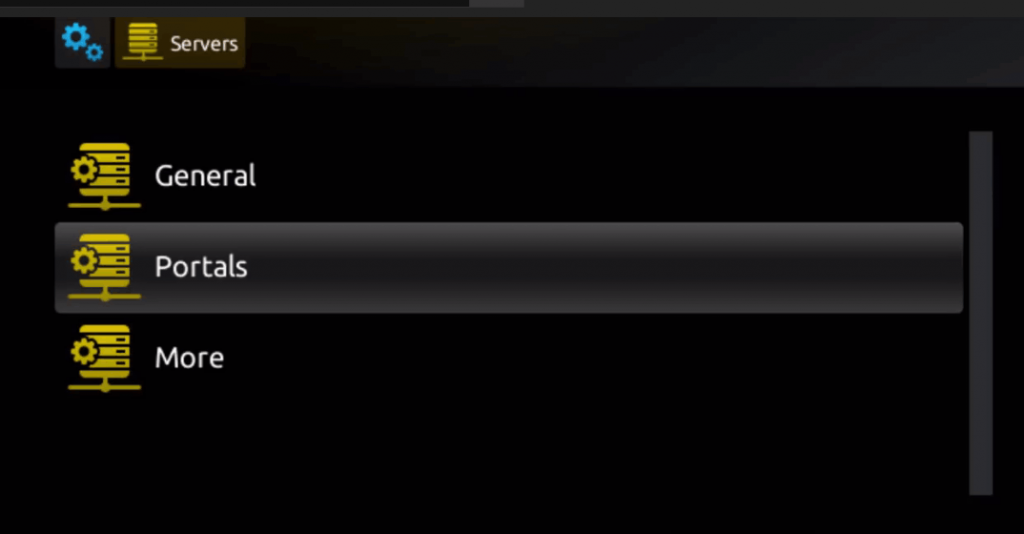
Paso 2: A continuación pulsa "Configuración del sistema" y abre "Servidores".
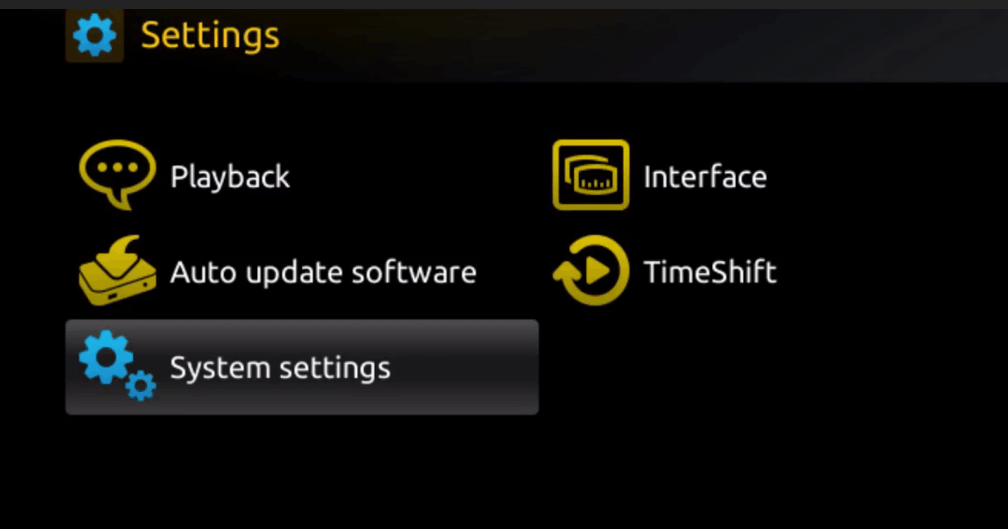
Paso 3: Abre "Servidores".
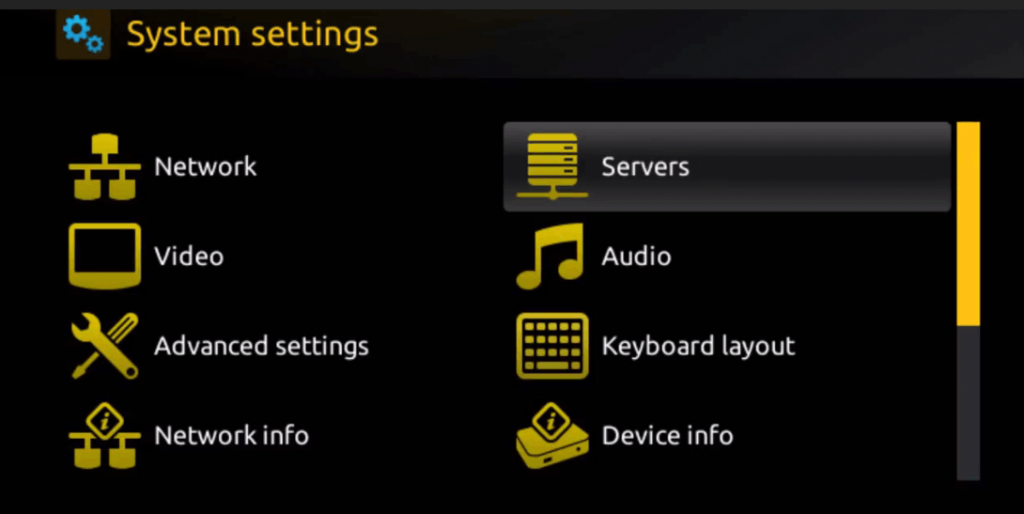
Paso 4: Pulsa en "Portales".
Paso 5: En "Nombre del portal 1" escribe el nombre que quieras y en "URL del portal 1", pon la URL del portal.
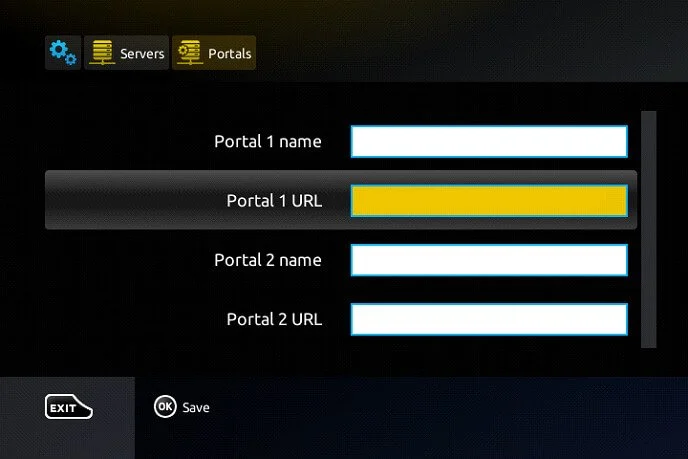
Para activar la suscripción en un MAG, envíanos con el pedido la dirección MAC que aparece en la etiqueta de atrás. Nosotros la activamos a distancia. En cuanto esté activa te mandamos una URL para tu PORTAL, tal y como ves en la foto a continuación:
Paso 6: Por último, cuando hayas acabado, confirma con "OK" para guardar los cambios.
Paso 7: Pulsa "SALIR" en el mando una vez guardados los ajustes.
Paso 8: Después tendrás que reiniciar el MAG. Pulsa "OK" para aplicar los cambios.
ENIGMA 2
-
Instalación en receptores Enigma
2 / Linux. Para hacerlo necesitas el programa Putty.
Ajustes > Configuración > Red del sistema > Configurar adaptador > Ajustes
Copia la dirección IP (empieza por 192.168...).
- Desde un PC con Windows, descarga Putty.
- Abre Putty.
- Pon la IP de tu receptor.
- Usa el puerto 23.
- Pulsa abrir.
- Usuario y contraseña por defecto: root.
-
Copia tu línea (te la damos al activar tu
suscripción):
wget -O /etc/enigma2/iptv.sh “tu enlace m3u” && chmod 777 /etc/enigma2/iptv.sh && /etc/enigma2/iptv.sh
- HAZ CLIC CON EL BOTÓN DERECHO DEL RATÓN para pegarla y pulsa ENTER.
- Escribe reboot y el receptor se reiniciará solo.
Pruébalo gratis 24 horas
Pide tu prueba en Telegram y míralo el día de un partido grande.